Résumé des fonctionnalités à maîtriser
Indesign est le logiciel que l'on utilise pour faire de la mise en page :
-
Flyers
-
Dépliants
-
Catalogues
-
Fichiers destinés au web
-
Etc
Extensions :
-
.indd : format de fichier d'indesign
-
.idml : format de fichier indesign permettant un échange optimum entre les différentes versions du logiciel
-
.indt : format de fichier de modèle indesign
Raccourcis clavier
Indispensables
-
Enregistrer : ctrl + S
-
Annuler : ctrl + Z
-
Bouger l'espace de travail sans rien modifier : espace
-
Couper / Copier / Coller : ctrl + X / ctrl + C / ctrl + V
-
Grouper : ctrl + G
-
Dupliquer : maintenir la touche alt puis cliquer > glisser.
-
Dupliquer en gardant l'horizonalité ou la verticalité : alt + maj
-
Garder homothétie ou créer un carré ou un cercle parfait : maj
Pratiques
-
Basculer vision éditeur / preview : W
-
Importer : ctrl + D
-
Vérouiller : ctrl + L
-
Option de bloc de texte : ctrl + B
-
Présentation : maj + W
-
Tout sélectionner : ctrl + A
Débuter
Création document
À l'ouverture du logiciel
Fichier > Nouveau > Document
Il faut définir :
-
Format
-
Espace colorimétrique
-
Marges
-
"Pages en vis à vis" (ou pas, si la case n'est pas cohée)
-
Nombre de pages
-
Fonds perdu et lignes bloc (voir ci-dessous dans la section "préparer un fichier impression")
Caractère
Fenêtre > Texte et tableaux > Caractère
Options de caractères :
-
Choix de typographie
-
Graisse, taille
-
Interlettrage
-
Interlignage
-
+ options (menu en haut à droite)
-
Supérieur / Exposant
-
Capitale, minuscule...
-
...
-
Paragraphe
Fenêtre > Texte et tableaux > Paragraphe
Options de paragraphes :
-
Alignement (voir "équilibrer les lignes en drapeau)
-
Espace et retraits : avant, après, au début, droite/gauche
-
Arrière plan, bordure
-
+ options (menu en haut à droite)
-
Césures
-
Filets de paragraphes
-
Puce et numérotation
-
...
-
Colonnes
Les colonnes permettent de structurer les éléments de contenu sur une page. Il est usuel d'utiliser des colonnes dans tous les documents dépassant 15 cm de large. Une division d'un document en 6 ou 12 colonnes permet une grande libertée de mise en page.
Les colonnes peuvent être définies :
-
Dans le menu : page > marges et colonnes
Marges
Les marges permettent de définir le blanc tournant autour de zones de contenus. Elle permettent de structurer une page, de simplifier le callage des différents éléments.
Les marges peuvent être définies :
-
Dans les paramétrages proposés lors de la création du document
-
Dans le menu : page > marges et colonnes
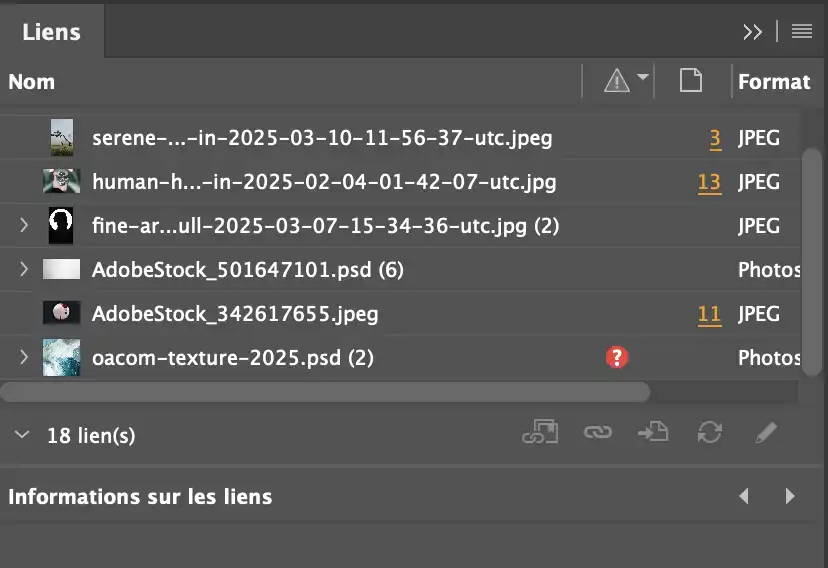
Importer une images
Les images importées dans indesign ne sont pas physiquement là dans le logiciel, Indesign enregistre juste le lien qui lui permet de retrouver l'image sur votre ordinateur. Si toiutefois vous déplacez cette image, le lien peut se reompre (voir point d'interrogation rouge dans la capture ci-dessus), il faut alors rééditer le lien en cliquant sur la seconde icône présente en bas de la fenpetre des liens.
Intégrer des images dans un document peut se faire de plusieurs façon :
-
Sans rien sélectionner au préalable : Fichier > Importer (ou cliquer sur ctrl + D)
-
Sélectionner un bloc ou une forme dans laquelle vous souhaiter intégrer l'image : Fichier > Importer (ou cliquer sur ctrl + D)
Voir :
- Habillage de texte
- Assemblage
Bonnes pratiques à adopter
Styles de paragraphe
S'applique aux paragraphes.
Il faut utiliser les styles de paragraphe lorsque l'on réalise la mise en page de document qui présente des éléments qui se répètent tels que :
-
Titres de sections
-
Sous-titres
-
Contenu texte
Trouver la fenêtre :
-
Fenêtre > Styles > Styles de paragraphe
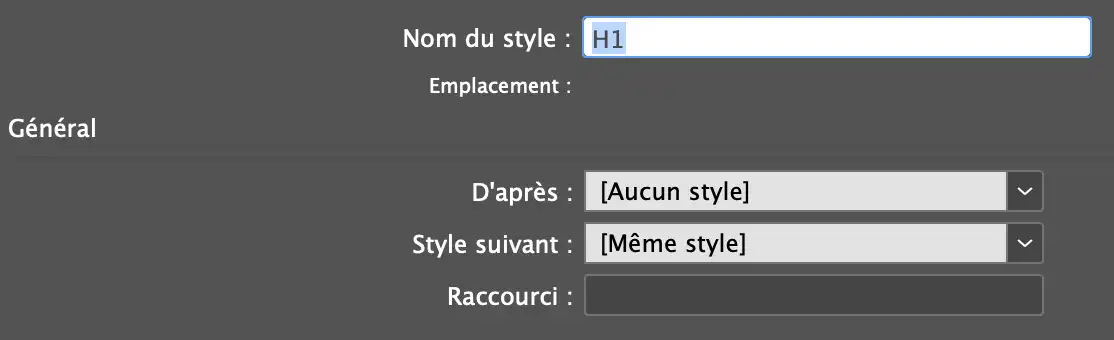
Porter attention aux paramétrages proposés sous le nom du style de paragraphe :
-
"D'après" : permet de créer un style imbriqué, un style de paragrapohe qui reprendrait les caractéristiques d'un style précédement configuré.
-
"Style suivant" : permet d'indiquer quel est le style de paragraphe à appliquer au paragraphe suivant. (https://www.expert-graphiste.be/blog/indesign-style-suivant-dans-style-de-paragraphe/)
Styles de caractère
S'applique à un ou des ensembles de caractères (plusieurs mots par exemple).
Il faut utiliser les styles de caractère lorsque l'on souhaite différencier à plusieurs endroit au sein d'un même document certains éléments de texte tels que :
-
Quelques mots dans une phrase
-
Tarif d'un produit
-
Date
-
etc
Trouver la fenêtre :
-
Fenêtre > Styles > Styles de caractère
Nuancier
Nuancier = style de couleur
Une bonne pratique consiste à définir à l'ouverture du document une palette de couleur puis à l'appliquer à chaque élément créé.
Gabarits
Gabarits = style de page
L'utilisation d'un ou plusieurs gabarits garanti une homogénéité de l'ensemble du document.
Les éléments paramétrés et/ou présents dans un gabarits sont :
-
Marges et colonnes
-
Pagination
-
Repères
Il peut également y avoir :
-
Numéro et/ou nom de chapitre
-
Couleur ou texture de fond
-
Pied de page
-
...
Dans un second temps
À savoir
-
Remplir avec du texte de substitution (mettre du faux texte pour simuler un paragraphe) :
-
Créer une zone de texte
-
Texte > remplir avec du texte de substitu-tion
-
-
Modifier mode colorimétrique du document : Édition > Espace de fusion des transparences > ...
-
Changer de format à un document déjà ouvert :
-
Outil "mise en page" : Maj + P
-
fichier > format de document
-
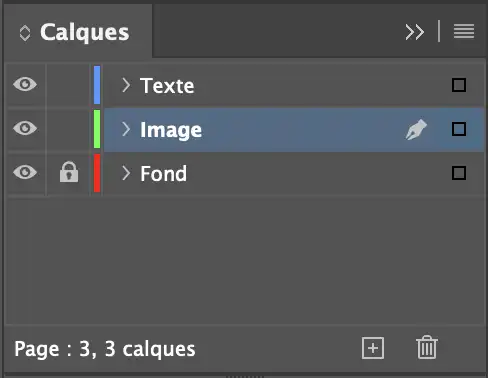
Les calques
De la même manière que sur Illustrator ou Photoshop, les calques sont utiles sur indesign.
Les calques sont présents sur l'ensemble des pages du document mais nous visualisonss dans la fenêtre des calques seulement les éléments qui sont présents dans la page sélectionnés.
-
Ils permettent d'organiser les éléments de contenu. Vérouiller un calque qui contient les fonds de page est par exemple très utile.
-
Ils assurent la visibilité des éléments de mise en page récurrents insérés dans les gabarits. Par exemple, on placera la pagination sur un calque supérieur afin d'en assurer la visibilité sur l'ensemble des pages.
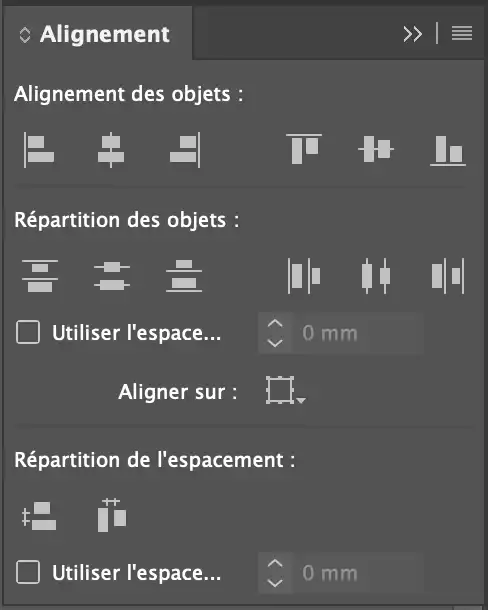
Alignement
Il faut ici porter attention sur le champ "aligner sur" qui défini le référentiel sur lequel le calque va être aligné.
La répartition de l'espacement est également très utile pour apporter un même espace entre différents éléments.
Éléments de design
-
Éléments hérités d'illustrator : formes, plume, crayon, pathfinder..
-
Coins arrondis
-
Contours
-
Effets
-
Mode de fusion
-
Transparence
-
Ombres
-
Dégradé de couleur et dégradé transparence
-
Texte curviligne
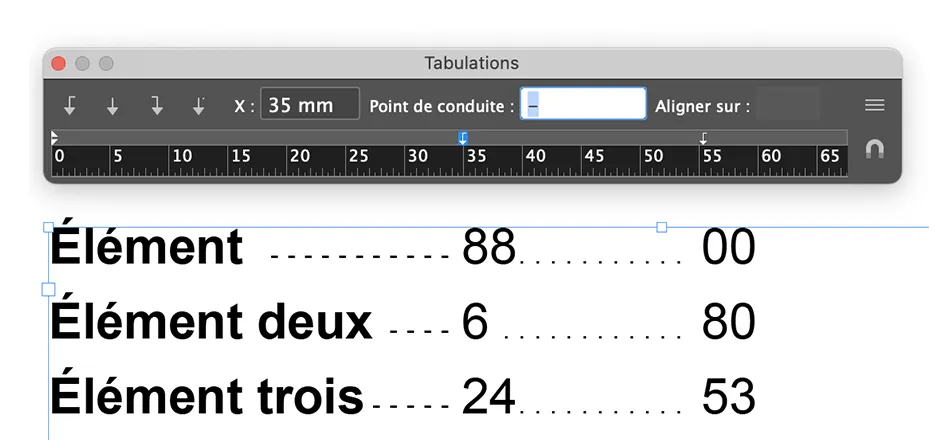
Tabulation
Texte > Tabulation
Les tabulations permettent de positionner des éléments de texte à des endroits spécifiques sans passer par la création d'un tableau. Il faut appuyer sur la touche "Tab" pour définir l'emplacement de chaque tabulation. Si besoin un "point de conduite" peut être appliqué entre les éléments de texte (dans l'exemple ci-dessus des tirets puis des points).
Les tabulations sont utilisées courament dans la mise en page de menus.
Plus d'info ICI
Tableaux
-
Tableau > Créer un tableau
-
Fenêtre > Texte et tableaux > Tableau
Habillage
Image / blocs de texte
Hyperliens
Intégrer un lien (url) sur un élément (texte, rectangle ou autre) afin de le rendre cliquable lors de l'export du PDF Interactif.
Pagination
Pagination = numérotation des pages de manière automatique dans un document.
Méthode :
-
Aller dans le ou les gabarit utilisés
-
Créer un nouveau calque et le mettre au dessus des autres
-
Créer une zone de texte à l'endroit souhaité
-
Texte > Insérer un caractère spécial > Marques > Numéro de page active
Création automatique d'un sommaire
Vidéo explicative ICI
Aller plus loin
Bibliothèques CC
Très utile pour ranger des éléments récurrents (logo, pictos, styles), des photos adobe-stock et dans le cas d'un travail en équipe.
Un point d'attention doit être apporté sur le risque de suppression d'un ou plusieurs éléments par un membre de l'équipe ainsi que sur l'impossibilité d'y voir accès en cas de coupure internet.
Automatisation importation données
Scripts
...
Création de modèles indesign
Format de fichier créé : .indt
Un modèle peut contenir un paramétrage de page spécifique, des repères, un nuancier type, des styles de textes et de paragraphes, une pagination, un sommaire automatique, etc. Il contient tous les éléments qu vous utilisez fréquement pour la créatin d'un support donné (une newsletter par exemple).
Fichier > Enregistrer sous > Modèle indesign
Archivage / fin de projet
Assemblage
Fichier > Assemblage
Un fichier .indd ne contient ni typographie, ni image importée, il faut assembler le fichier pour assurer son utilisation ultérieure / par une tierse personne.
Faire du tri
-
Supprimer les versions inutiles
-
Ranger son dossiers
-
Veiller à nommer correctement fichiers et dossiers
-
Dater
Préparer un fichier impression
Vérifications de contenu
-
Textes en excès
-
Ponctuation (pas de ponctuation en début de phrase, majuscules, etc)
-
Orthographe
Taille des images
En phase de création les images importées dans le document peuvent être surdimentionnées. Il convient d'adapter la taille du fichier importé (en gardant tout de même une version originale) à celle qui est utilisée dans le document.
L'objectif étant de réduire la taille du fichier envoyé à l'imprimeur (impact écologique + rapidité de traitement du fichier à toutes les étapes d'impression).
Fonds perdu et lignes bloc
À définir lors de la création du document ou : fichier > format de document
Vidéo explicative ICI
Fonds perdus :
Les fonds perdus sont des marges de sécurité présentes à l'extérieur de votre document. Tous les visuels et les fonds colorés qui touchent la limite extérieur du document doivent être étirés jusqu'aux fonds perdus pour garantir un bon rendu en cas de léger décallage lors de la découpe chez l'imprimeur.
Il faut suivre les indications techniques de l'imprimeur, usuellement :
-
2 mm pour les supports allant jusqu'au A3
-
5 mm pour les supports au dessus du A4
-
Plus dans le cas de très grands formats
Lignes bloc :
Dans le cas où vous souhaiteriez afficher des éléments présents autour de votre espace de travail lors de la génération de votre PDF.
Traits de coupe
À définir lors de l'export en PDF.
Les traits de coupe s'applique sur la majorité des supports imprimés.
Exclusions possibles :
-
Étiquettes
-
Fichiers grands formats
Couleurs
-
Vérifier l'espace de fusion de transparence du document
-
Vérifier le mode colorimétriques des couleurs du nuancier
-
Vérifier que l'ensemble des éléments présents dans le document sont associés à une couleur de nuancier
-
Attribuer le profil utilisé par l'imprimeur au document : édition > attribuer des profils
-
Vérifier le document en "format d'épeuve" : affichage > format d'épreuve > sélectionner le profil d'impression
Export et vérification
Export en PDF
-
Fonds perdu demandés
-
Traits de coupe
Vérification
-
Dernière relecture du PDF
-
Vérification globale