Résumé des fonctionnalités à maîtriser
// en cours d'écriture
Photoshop est un logiciel de la suite adobe que l'on utilise pour :
-
Retoucher des images
-
Détourer photos
-
Faire des photomontages
-
Etc
Raccourcis clavier
Usuel
-
Enregistrer : cmd + S
-
Annuler : Cmd + Z
-
Bouger l'espace de travail sans rien modifier : espace
-
Couper / Copier / Coller : cmd + X / cmd + C / cmd + V
-
Grouper : cmd + G
Pratiques
Débuter
Création document
À l'ouverture du logiciel
Fichier > Nouveau
Il faut définir :
-
Format
-
Orientation
-
Espace colorimétrique
Formats de fichier
Lorsque l'on travaille dans Photoshop, on enregistre son fichier en .psd, ce format de fichier permet de préserver les informations du document sans en altérer la qualité lors des enregistrements successifs.
Le choix de l'extension se fait en fonction de l'usage :
-
PSD pour un import dans un autre logiciel adobe
-
Jpg, webp ou png pour le web
-
Jpg ou tiff pour un export print
-
PDF pour un export imprimeur
Taille des images
À la création d'un fichier, on définit une taille d'image :
-
En mm ou cm pour l'impression
-
En Pixel pour le web
Il est possible de modifier la taille d'image en suivant le chemin :
Image > Taille de l'image
Taille de la zone de travail
Il est possible dans Photoshop de modifier la taille de l'image (est ici appelé "image", l'ensemble des éléments présents dans les calques) mais également la taille de la zone de travail. Lorsque l'on modifie la taille de la zone de travail, l'image n'est pas impactée.
image > taille de la zone de travail
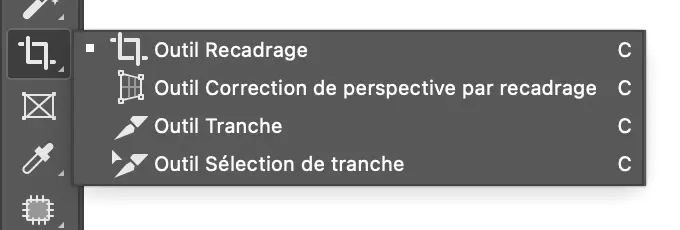
Recadrage
L'outil recadrage permet également de modifier la taille de la zone de travail.
Les calques
De la même manière qu'Illustrator et Indesign, Photoshop fonctionne avec des calques.
Les calques placés au dessus câchent ceux qui sont en dessous.
Il existe plusieurs types de calques :
-
Calques pixel (image) : type de calque sur lequel on peut intervenir directement (peindre, supprimer une zone...)
-
Calques dynamiques (voir explication plus bas) : type de calque sur lequel il n'est pas possible d'intervenir directement, l'élément est lié à la source, il n'y pas physiquement présent.
-
Calques de remplissage
-
Calques de réglage
Les calques de remplissage
Un calque de remplissage permet de créer un calque éditable de type : couleur uni, dégradé ou motif.
Ce calque est généré automatiquement avec un masque de fusion.
Les couleurs
-
Panneau couleur
-
Sélection de couleur
-
Propriété (Plage de couleur...)
Les modes de fusion
-
Vidéo explicative ICI
Les essentiels
Les masques de fusion
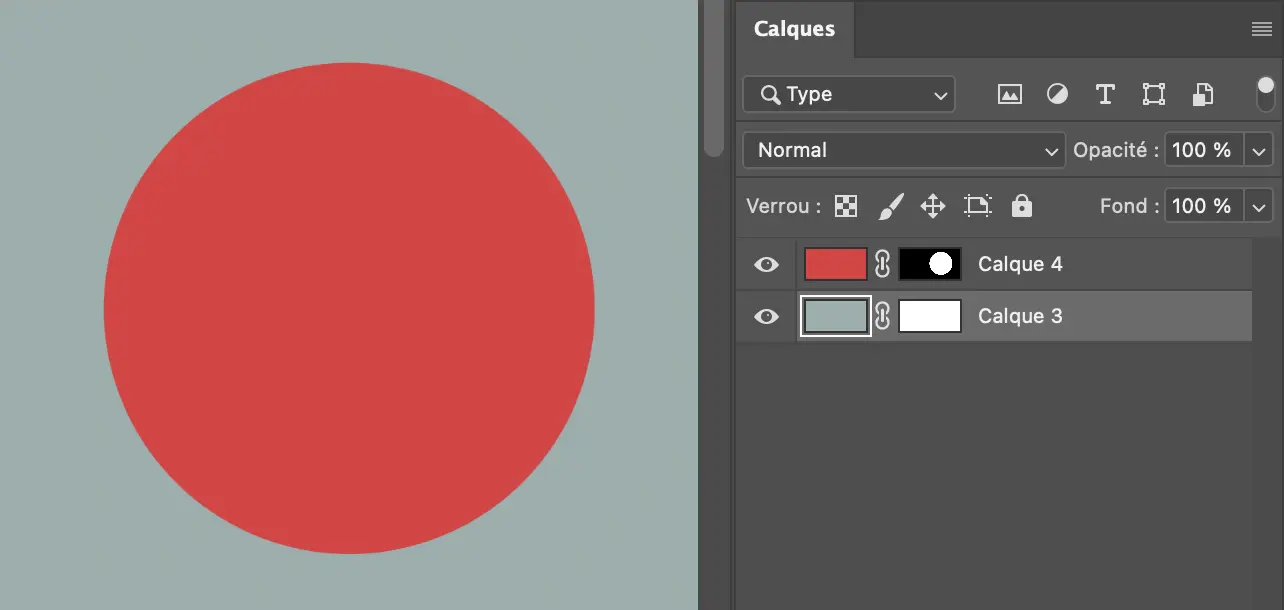
Le masque de fusion agit comme un pochoir.
-
Le blanc permet de rendre visible les éléments du calque auquel il est associé
-
Le noir permet de câcher les éléments du calque que l'on veut rendre invisible (mais sans les supprimer)
Il est possible de modifier l'apparence d'un masque de fusion de plusieurs manières :
-
Peindre directement dessus (blanc, noir ou niveaux de gris
-
Utiliser une sélection (voir plus bas les différents outils de sélection)
À savoir :
Lorsque l'on crée un nouveau calque, un masque sera automatiquement créé, mais il peut revêtir plusieurs apparences :
-
Si aucune zone n'est sélectionnée il sera créé entièrement blanc, il laissera donc visible l'ensemble du calque auquel il est associé
-
Si une zone est sélectionnée, le masque sera créé en fonction. La zone extérieure à celle qui est sélectionnée sera peinte en noir, cette partie du calque sera rendu invisible.
Les masques vectoriels
-
Plus d'infos ICI
Les objets/calques dynamiques
Un objet dynamique est un calque sur lequel on peut appliquer des effets ou des filtres sans pour autant en modifier le contenu originel.
On peut ajouter, enlever ou modifier des effets ou des filtres qui lui seraient appliqués.
Il est possible d'importer un oibjet dynamique d'illustrator (par simple copier/coller), ou alors de transformer un calque pixel en objet dynamique :
-
Calque > objet dynamique > convertir en objet dynamique
-
Filtre > convertir pour les filtres dynamiques
Filtres
Les filtres sont utilisés dans photoshop lorsqu'on a besoin de modifier l'aspect d'un calque.
Il peut être nécessaire dans le cas d'un photomontage d'ppliquer plusieurs filtres successifs pour arriver au résultat escompté.
Lorsque l'on souhaite appliquer un filtre tout en préservant le calque sur lequel il est appliqué, on transforme le calque en "objet dynamique".
Il existe une multitude de filtres qu'il faut explorer pour en comprendre l'intérêt.
-
Filtre > liste en bas de l'onglet
-
Filtre > galerie de filtres
Traiter image raw
Une image RAW est une image brute qui contient des données non compressée et non traitée.
Ce type d'image est généré par des appareils photo numérique ou des scanners. Ce sont des fichiers très lourds qui contiennent beaucoup d'informations et permettent d'effectuer des retouches de manière très efficace.
Au choix, on préfèrera toujours traiter un RAW qu'un JPG à l'aide de calques de réglage.
Un fichier RAW peut avoir plusieurs extensions, tout dépend de la marque de l'appareil utilisé : .RAF, .NEF, CR2...
Développer un fichier RAW :
Lorsque l'on ouvre un fichier RAW sur Photoshop, le logiciel CameraRAW s'ouvre, il est alors possible d'effectuer l'ensemble des réglages jugés nécessaire. Une fois finalisée, l'image est pixelisée et ouverte dans photoshop.
Sélection et détourage
La sélection
La sélection est centrale dans le travail sur photoshop. Le choix de l'outil se fait en fonction de la qualité de l'image, sa complexité, son contraste et le rendu souhaité. Il est important de maîtriser un maximum de méthodes de sélection différentes afin d'être en mesure de choisir la méthode la plus pertinente au regard du travail à effectuer.
À savoir : afin de faciliter le travail de sélection, il est possible d'utiliser des filtres ou des calques de réglages.
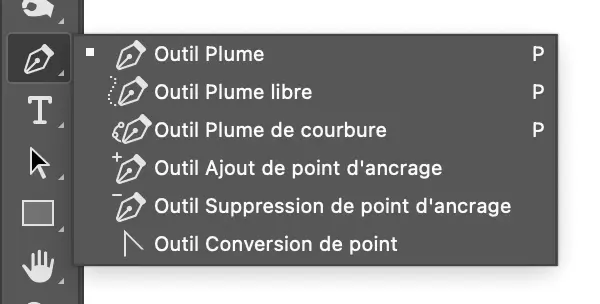
La plume
La plume est utilisée lorsque les outils de sélection intelligents ne fonctionnent pas (contours flou, image trop complexe ou de mauvaise qualité).
Les étapes à suivre sont :
-
Créer la forme de détourage à l'aide de l'outil plume
-
Aller dans la fenêtre des Tracés et transformer le tracé en sélection (cliqué/glissé vers le rond en pointillé se trouvant en bas de cette fenêtre)
-
Utilisé la sélection pour créer un masque de fusion
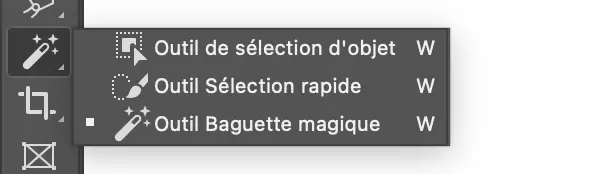
Outils de sélection
Outil de sélection d'objet
Outil intelligent qui est sencé pouvoir sélectionnner un objet sur un fond complexe mais qui présente tout de même certaines limites. À tester avant tout autre moyen de sélectiuon cat c'est potentiellement le plus rapide.
Outil de sélection rapide
Outil intelligent qui permet de sélectionner une zone et d'ajouter en d'enlever d'autres zones à la sélectuion active. Lorsque le + est visible on ajoute des zones, lorsque le - est visibble, on en enlève. Appuyer sur la touche Alt permet de basculer.
Baguette magique
Outil permettant de sélectionner des zones dans une image. La tolérance permet de paramétrer la sensibilité de l'outil.
La baguette magique fonctionne bien lorsque la zone à sélectionner est bien délimitée.
Séletion par plage de couleur
Sélection d'une zone clair ou foncée dont il est possible de régler la sensibilité.
Voir vidéo ICI.
Sélection > Plage de couleur
Sélection à l'aide des couches alpha
-
Plus d'infos ICI
Modifier la zone sélectionnée
sélection > modifier > ...
Contour progressif
Il est souvent nécessaire de flouter légèrement une sélection pour rendre son incrustation plus réaliste.
Sélection > modifier > contour progressif
Améliorer le contour
-
Méthode n°1 ICI. Il utilise l'outil de "plage de couleur" pour effectuer sa première sélection, il aurait également pu utiliser "sélection d'objet" ou "sélectionner un sujet" ou d'autres méthodes encore. Il est important d'appréhender un maximum de méthodes de sélection pour choisir en fonction de la problématique rencontrée la méthode la plus adaptée.
-
D'autres méthodes ICI
-
En utilisant l'IA générative ICI
Photomontage et retouche
Photomontage
Dans le cas d'un rendu réaliste :
-
Respecter la puissance et l'orientation de l'éclairage
-
Porter attention à l'univers chromatique des différentes images ainsi qu'à leur netté et contraste
-
Faire des ombres cohérentes
-
Respecter la focale (zone nette et zone floue)
Techniques possibles :
-
Mode de fusion
-
Masques
-
Réglages
-
Filtres
-
...
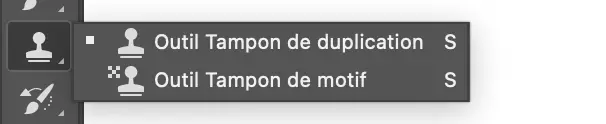
Tampon de duplication
...
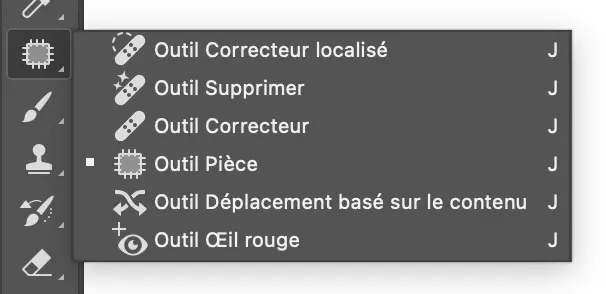
Outils correcteurs
-
Pièce
-
Outils correcteurs
Calques de réglages
Ton, contraste, luminosité
Transformer objet
...
Correction de perspective
...
Bonnes pratiques à adopter
Assurer ses arrières
-
Toujours garder le fichier original (non modifié)
-
Travailler en taille maximum
-
Dupliquer dans son document de travail le calque que vous souhaitez modifier pour garder la version d'origine
-
Autant que possible, utiliser les masques plutôt que d'intervenir directement sur le calque
Organiser ses calques
-
Grouper
-
Nommer
-
Supprimer les essais non concluants
-
Fusionner certains éléments si nécessaire
Archivage / fin de projet
Faire du tri
-
Organiser votre fochier final, supprimer les calques de travail ainsi que les calques inutiles
-
Supprimer les versions inutiles
-
Ranger son dossiers
-
Veiller à nommer correctement fichiers et dossiers
-
Dater
Préparer et exporter un fichier impression
Taille des images
Vérifier que la taille de l'image correspond bien à la demande :
Pour de l'impression :
-
Hauteur et largeur en mm
-
Définition : 300 dpi
Préparer et exporter un fichier web
Taille des images
Vérifier que la taille de l'image correspond bien à la demande :
Pour du web :
-
Hauteur et largeur en pixel
-
Définition : 72 dpi
Poids de fichier
Dans le cas d'une utilisation sur un site internet, il faut limiter au maximum l'a taille de tous les fichiers.
-
Une image de fond principale, affichée en pleine page pourra au maximum faire 300 ko, 150 étant préférable
-
Une image d'illustration à l'intérieur d'une page doit être cohérente en terme de format mais également en terme de poids, il faudra dans tous les cas réduire au maximum ce dernier.